OpenGL 설정 및 개발 환경 주의점
깃허브에서 소스를 다운받아 예제들을 사용하면서 vs2019를 껏다 다시 키거나 두 번쨰 실행부터는 오류코드가 뜨면서 안되는 경우가 발생했다. 하루 종일 이 문제에 매달리게 되었다...

정말 많은 자료를 찾아본 결과 SDK 버전이 다르거나 플랫폼 도구 버전이 달라서 발생하는 문제였다.
원인은 실행시킨 visual studio의 버전이 소스 파일이 만들어진 visual studio의 버전보다 낮아서 발생하는 것이다.
나는 원래 vs2019를 사용중이었으나 내가 사용한 깃허브의 올라온 자료들은 상위 버전에서 만들어져서 에러가 발생한것 같다.
vs2022를 새로 설치하고 프로젝트 솔루션에서 SDK 버전과 플랫폼 도구 버전을 최신으로 해두니 실행이 되었다.
vs2019설치 당시 교수님께서 최신 vs는 오류가 많으니 이 버전을 설치하라고 하셨었는데... opnGL을 사용하게 되면 항상 최신버전을 사용하는게 좋을것 같다.
추가) OpenGL을 사용하기 위해서는 해당 프로젝트의 속성에서 헤더파일과 라이브러리 파일들의 경로를 잡아주어야 한다.


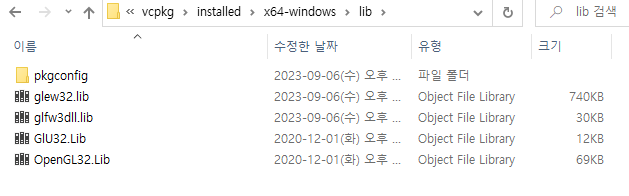
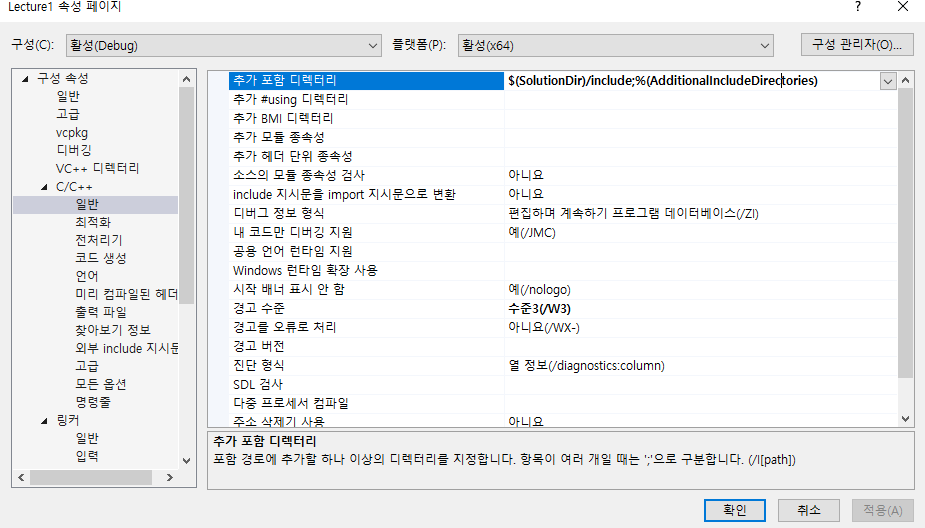
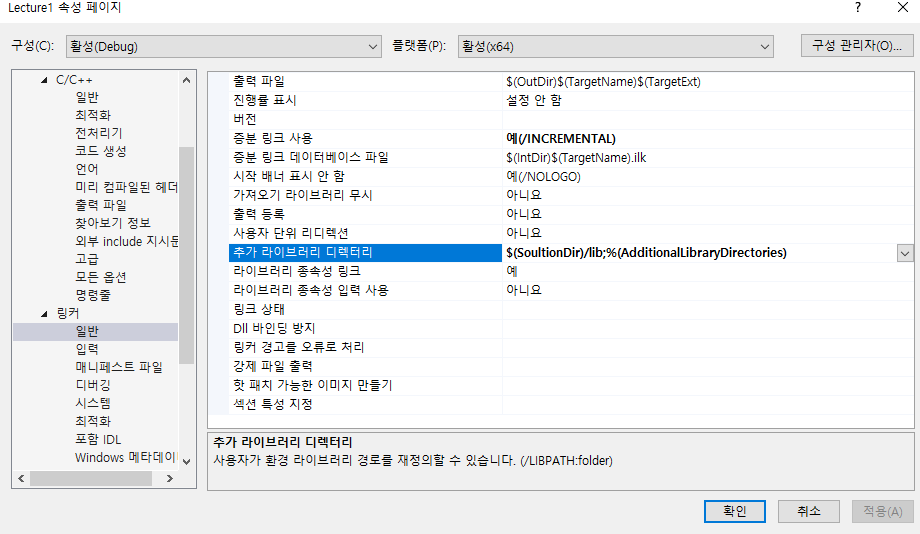

포함 파일을 열 수 없습니다. 'GL/glew.h'
며칠동안 스트레스 받게 했던 에러코드 해결 완료